Domain feuerwerksmusik.de kaufen?
Wir ziehen mit dem Projekt
feuerwerksmusik.de um.
Sind Sie am Kauf der Domain
feuerwerksmusik.de interessiert?
domain@kv-gmbh.de · 0541-91531010
Domain feuerwerksmusik.de kaufen?
Wie fügt man das Desktop Qt 5.2.1 MinGW 32-Bit Kit hinzu?
Um das Desktop Qt 5.2.1 MinGW 32-Bit Kit hinzuzufügen, müssen Sie zunächst sicherstellen, dass Sie Qt Creator installiert haben. Öffnen Sie dann Qt Creator und gehen Sie zu "Einstellungen". Klicken Sie auf "Kits" und dann auf "Hinzufügen". Wählen Sie das gewünschte Kit aus der Liste aus und folgen Sie den Anweisungen, um es hinzuzufügen. **
Wie fügt man das Desktop Qt 5.2.1 MinGW 32-Bit Kit hinzu?
Um das Desktop Qt 5.2.1 MinGW 32-Bit Kit hinzuzufügen, müssen Sie zunächst sicherstellen, dass Sie Qt Creator installiert haben. Öffnen Sie dann Qt Creator und gehen Sie zu "Tools" -> "Options". Wählen Sie im Optionsfenster den Abschnitt "Build & Run" und dann den Tab "Kits". Klicken Sie auf "Add" und wählen Sie das MinGW 32-Bit Kit aus der Liste aus. Geben Sie alle erforderlichen Informationen ein und klicken Sie auf "OK", um das Kit hinzuzufügen. **

Ähnliche Suchbegriffe für ELECFREAKS-micro-bit-Basis-Kit
Top-Angebote
Produkte zum Begriff ELECFREAKS-micro-bit-Basis-Kit:
-
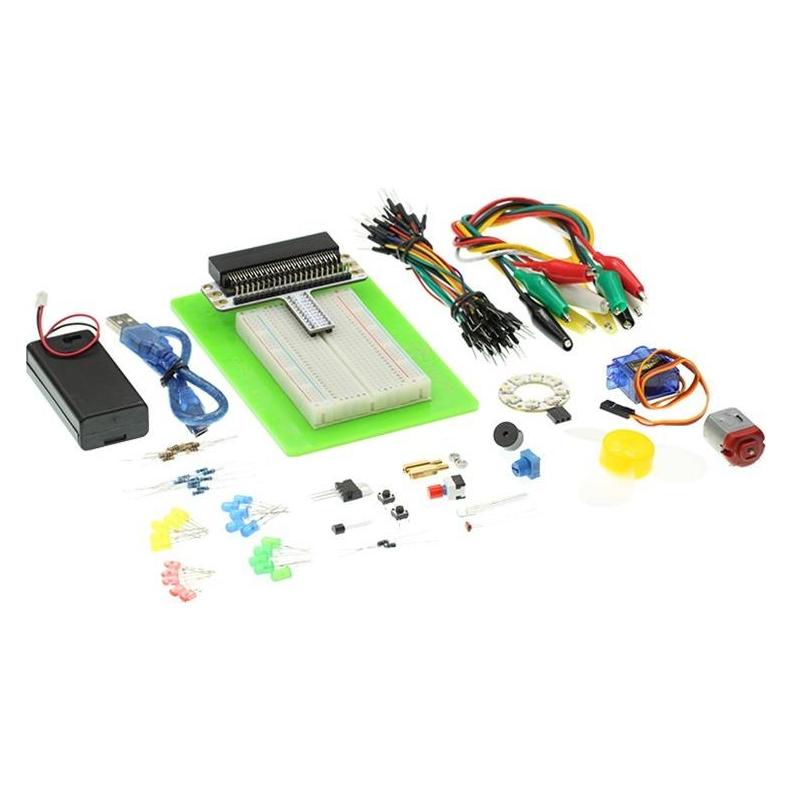
micro:bit Bit Starter Kit (Micro Bit nicht enthalten), Entwicklungsboard + KitDas Starterkit für Micro:bit ermöglicht es allen Anfängern, sich mit den zahlreichen Funktionen des Micro:bit vertraut zu machen. Damit Anfänger die vielen Möglichkeiten entdecken können, enthält dieses Kit 22 Arten von elektronischen Komponenten und 6 Arten von Sensoren: LED-Licht, Hupen, Sensoren. Um Ihnen die besten Ratschläge für dieses Experiment zu geben, stellen wir Ihnen 23 Lektionen zur Verfügung: 8 Basisexperimente, 8 Sensorexperimente und 7 erweiterte Gestaltungsexperimente. Dank dieser verschiedenen Experimente werden Sie in der Lage sein, den Micro:bit in die Hand zu nehmen, die Grundlagen für die Steuerung der elektronischen Schaltungen und der Komponenten zu erwerben und die Prinzipien der Programmierung (Python, JavaScript) zu kennen.52,90 €*Versand: 0,00 €Sichere Weiterleitung zum Anbieter

-
Wie viele Farben bei 24 Bit?
Wie viele Farben bei 24 Bit? Bei 24 Bit können insgesamt 2^24 oder 16.777.216 verschiedene Farben dargestellt werden. Dies liegt daran, dass bei 24 Bit pro Farbkanal (Rot, Grün, Blau) jeweils 8 Bit verwendet werden, was 256 mögliche Werte pro Kanal ergibt. Durch die Kombination dieser 256 Werte für jeden Farbkanal können so insgesamt über 16 Millionen Farben erzeugt werden. Dies ermöglicht eine sehr präzise und realistische Farbdarstellung in digitalen Bildern und Grafiken. **
-
Wie viele Farben sind 8 Bit?
Wie viele Farben sind 8 Bit? In der Regel können mit 8 Bit insgesamt 256 verschiedene Farben dargestellt werden. Dies liegt daran, dass 8 Bit 2^8 mögliche Kombinationen von Nullen und Einsen darstellen kann, was 256 entspricht. Jede dieser Kombinationen kann einer bestimmten Farbe zugeordnet werden, was eine breite Palette von Farben ermöglicht. Mit 8 Bit können also viele verschiedene Farbtöne und Schattierungen erzeugt werden, was für die Darstellung von Bildern und Grafiken wichtig ist. **
-
Wie viele Farben bei 16 Bit?
Bei 16 Bit können insgesamt 65.536 verschiedene Farben dargestellt werden. Dies liegt daran, dass 16 Bit 2^16 mögliche Kombinationen von Nullen und Einsen repräsentiert. Jedes Bit kann entweder den Wert 0 oder 1 haben, was zu einer breiten Palette von Farbmöglichkeiten führt. Diese Vielzahl an Farben ermöglicht eine präzise und detaillierte Darstellung von Bildern und Grafiken in einer hohen Qualität. In der Regel werden 16-Bit-Farbtiefe in der digitalen Bildverarbeitung verwendet, um eine hohe Farbgenauigkeit und Detailtreue zu erreichen. **
-
Wie kann man bei Windows 10 die Deep Color Farben (10 Bit, 12 Bit, usw.) einstellen? Mein Display unterstützt 12 Bit.
Um die Deep Color Farben bei Windows 10 einzustellen, musst du sicherstellen, dass sowohl dein Display als auch deine Grafikkarte diese Funktion unterstützen. Wenn dies der Fall ist, öffne die Einstellungen, gehe zu "System" und dann zu "Anzeige". Dort kannst du unter "Erweiterte Anzeigeeinstellungen" die Farbtiefe auswählen und auf 10 Bit oder 12 Bit einstellen. **

Welche Bit-Version, 32 Bit oder 64 Bit, wird verwendet?
Das hängt von der spezifischen Software oder dem Betriebssystem ab, das verwendet wird. Die meisten modernen Computer und Betriebssysteme unterstützen sowohl 32-Bit- als auch 64-Bit-Versionen. Die Wahl zwischen den beiden hängt von der Hardware und den Anforderungen der Software ab. **
Kann mein Monitor 10-Bit-Farben anzeigen?
Das hängt von den technischen Spezifikationen Ihres Monitors ab. Überprüfen Sie die Produktbeschreibung oder das Handbuch Ihres Monitors, um herauszufinden, ob er 10-Bit-Farben unterstützt. Wenn Ihr Monitor dies unterstützt, müssen Sie auch sicherstellen, dass Ihr Betriebssystem und Ihre Grafikkarte ebenfalls 10-Bit-Farben unterstützen, um die volle Farbtiefe nutzen zu können. **
Top-Angebote
Produkte zum Begriff ELECFREAKS-micro-bit-Basis-Kit:
-
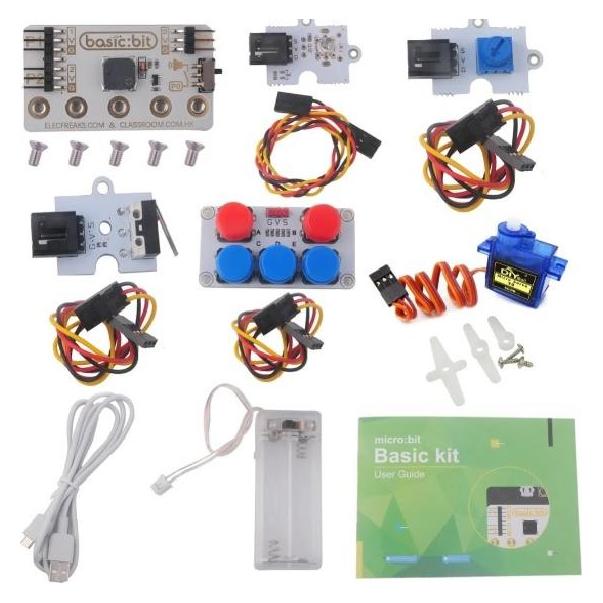
ElecFreaks Micro: Bit Starter Kit (Micro Bit not included), Entwicklungsboard + KitDas Micro: Bit Starter Kit von ElecFreaks ist ein umfassendes Set, das speziell für die Entwicklung und das Programmieren von Mikrocontrollern konzipiert wurde. Es bietet eine Vielzahl von Komponenten und Zubehörteilen, die es Nutzerinnen und Nutzern ermöglichen, kreative Projekte zu realisieren und grundlegende Programmierkenntnisse zu erlernen. Das Kit ist ideal für Bildungseinrichtungen, Hobbyistinnen und Hobbyisten sowie für alle, die sich für die Welt der Elektronik und Programmierung interessieren. Es enthält alles Notwendige, um mit dem Micro: Bit zu arbeiten, wobei der Mikrocontroller selbst nicht im Lieferumfang enthalten ist. Die Benutzerinnen und Benutzer können mit diesem Kit verschiedene Anwendungen und Projekte entwickeln, die sowohl lehrreich als auch unterhaltsam sind. Das Produkt stammt aus China und ist darauf ausgelegt, eine benutzerfreundliche Erfahrung zu bieten, die sowohl für Anfängerinnen und Anfänger als auch für Fortgeschrittene geeignet ist. Mit dem Micro: Bit Starter Kit können Nutzerinnen und Nutzer ihre Kreativität entfalten und praktische Fähigkeiten im Bereich der Technologie erwerben.34,90 €*Versand: 0,00 €Sichere Weiterleitung zum Anbieter
-
Wie fügt man das Desktop Qt 5.2.1 MinGW 32-Bit Kit hinzu?
Um das Desktop Qt 5.2.1 MinGW 32-Bit Kit hinzuzufügen, müssen Sie zunächst sicherstellen, dass Sie Qt Creator installiert haben. Öffnen Sie dann Qt Creator und gehen Sie zu "Einstellungen". Klicken Sie auf "Kits" und dann auf "Hinzufügen". Wählen Sie das gewünschte Kit aus der Liste aus und folgen Sie den Anweisungen, um es hinzuzufügen. **
-
Wie fügt man das Desktop Qt 5.2.1 MinGW 32-Bit Kit hinzu?
Um das Desktop Qt 5.2.1 MinGW 32-Bit Kit hinzuzufügen, müssen Sie zunächst sicherstellen, dass Sie Qt Creator installiert haben. Öffnen Sie dann Qt Creator und gehen Sie zu "Tools" -> "Options". Wählen Sie im Optionsfenster den Abschnitt "Build & Run" und dann den Tab "Kits". Klicken Sie auf "Add" und wählen Sie das MinGW 32-Bit Kit aus der Liste aus. Geben Sie alle erforderlichen Informationen ein und klicken Sie auf "OK", um das Kit hinzuzufügen. **
-
Wie viele Farben bei 24 Bit?
Wie viele Farben bei 24 Bit? Bei 24 Bit können insgesamt 2^24 oder 16.777.216 verschiedene Farben dargestellt werden. Dies liegt daran, dass bei 24 Bit pro Farbkanal (Rot, Grün, Blau) jeweils 8 Bit verwendet werden, was 256 mögliche Werte pro Kanal ergibt. Durch die Kombination dieser 256 Werte für jeden Farbkanal können so insgesamt über 16 Millionen Farben erzeugt werden. Dies ermöglicht eine sehr präzise und realistische Farbdarstellung in digitalen Bildern und Grafiken. **
-
Wie viele Farben sind 8 Bit?
Wie viele Farben sind 8 Bit? In der Regel können mit 8 Bit insgesamt 256 verschiedene Farben dargestellt werden. Dies liegt daran, dass 8 Bit 2^8 mögliche Kombinationen von Nullen und Einsen darstellen kann, was 256 entspricht. Jede dieser Kombinationen kann einer bestimmten Farbe zugeordnet werden, was eine breite Palette von Farben ermöglicht. Mit 8 Bit können also viele verschiedene Farbtöne und Schattierungen erzeugt werden, was für die Darstellung von Bildern und Grafiken wichtig ist. **
Ähnliche Suchbegriffe für ELECFREAKS-micro-bit-Basis-Kit
-
micro:bit Bit Starter Kit (Micro Bit nicht enthalten), Entwicklungsboard + KitDas Starterkit für Micro:bit ermöglicht es allen Anfängern, sich mit den zahlreichen Funktionen des Micro:bit vertraut zu machen. Damit Anfänger die vielen Möglichkeiten entdecken können, enthält dieses Kit 22 Arten von elektronischen Komponenten und 6 Arten von Sensoren: LED-Licht, Hupen, Sensoren. Um Ihnen die besten Ratschläge für dieses Experiment zu geben, stellen wir Ihnen 23 Lektionen zur Verfügung: 8 Basisexperimente, 8 Sensorexperimente und 7 erweiterte Gestaltungsexperimente. Dank dieser verschiedenen Experimente werden Sie in der Lage sein, den Micro:bit in die Hand zu nehmen, die Grundlagen für die Steuerung der elektronischen Schaltungen und der Komponenten zu erwerben und die Prinzipien der Programmierung (Python, JavaScript) zu kennen.52,90 €*Versand: 0,00 €Sichere Weiterleitung zum Anbieter
-
Wie viele Farben bei 16 Bit?
Bei 16 Bit können insgesamt 65.536 verschiedene Farben dargestellt werden. Dies liegt daran, dass 16 Bit 2^16 mögliche Kombinationen von Nullen und Einsen repräsentiert. Jedes Bit kann entweder den Wert 0 oder 1 haben, was zu einer breiten Palette von Farbmöglichkeiten führt. Diese Vielzahl an Farben ermöglicht eine präzise und detaillierte Darstellung von Bildern und Grafiken in einer hohen Qualität. In der Regel werden 16-Bit-Farbtiefe in der digitalen Bildverarbeitung verwendet, um eine hohe Farbgenauigkeit und Detailtreue zu erreichen. **
-
Wie kann man bei Windows 10 die Deep Color Farben (10 Bit, 12 Bit, usw.) einstellen? Mein Display unterstützt 12 Bit.
Um die Deep Color Farben bei Windows 10 einzustellen, musst du sicherstellen, dass sowohl dein Display als auch deine Grafikkarte diese Funktion unterstützen. Wenn dies der Fall ist, öffne die Einstellungen, gehe zu "System" und dann zu "Anzeige". Dort kannst du unter "Erweiterte Anzeigeeinstellungen" die Farbtiefe auswählen und auf 10 Bit oder 12 Bit einstellen. **
-
Welche Bit-Version, 32 Bit oder 64 Bit, wird verwendet?
Das hängt von der spezifischen Software oder dem Betriebssystem ab, das verwendet wird. Die meisten modernen Computer und Betriebssysteme unterstützen sowohl 32-Bit- als auch 64-Bit-Versionen. Die Wahl zwischen den beiden hängt von der Hardware und den Anforderungen der Software ab. **
-
Kann mein Monitor 10-Bit-Farben anzeigen?
Das hängt von den technischen Spezifikationen Ihres Monitors ab. Überprüfen Sie die Produktbeschreibung oder das Handbuch Ihres Monitors, um herauszufinden, ob er 10-Bit-Farben unterstützt. Wenn Ihr Monitor dies unterstützt, müssen Sie auch sicherstellen, dass Ihr Betriebssystem und Ihre Grafikkarte ebenfalls 10-Bit-Farben unterstützen, um die volle Farbtiefe nutzen zu können. **
* Alle Preise verstehen sich inklusive der gesetzlichen Mehrwertsteuer und ggf. zuzüglich Versandkosten. Die Angebotsinformationen basieren auf den Angaben des jeweiligen Shops und werden über automatisierte Prozesse aktualisiert. Eine Aktualisierung in Echtzeit findet nicht statt, so dass es im Einzelfall zu Abweichungen kommen kann. ** Hinweis: Teile dieses Inhalts wurden von KI erstellt.